Envoyer le lien de téléchargement
Génération et envoi d'un lien de téléchargement
Dans la zone de téléchargement, vous avez la possibilité de créer un lien de téléchargement et de l'envoyer aux destinataires. Ceci est particulièrement utile si vous souhaitez partager des fichiers avec des personnes qui n'ont pas d'accès direct à la plateforme.
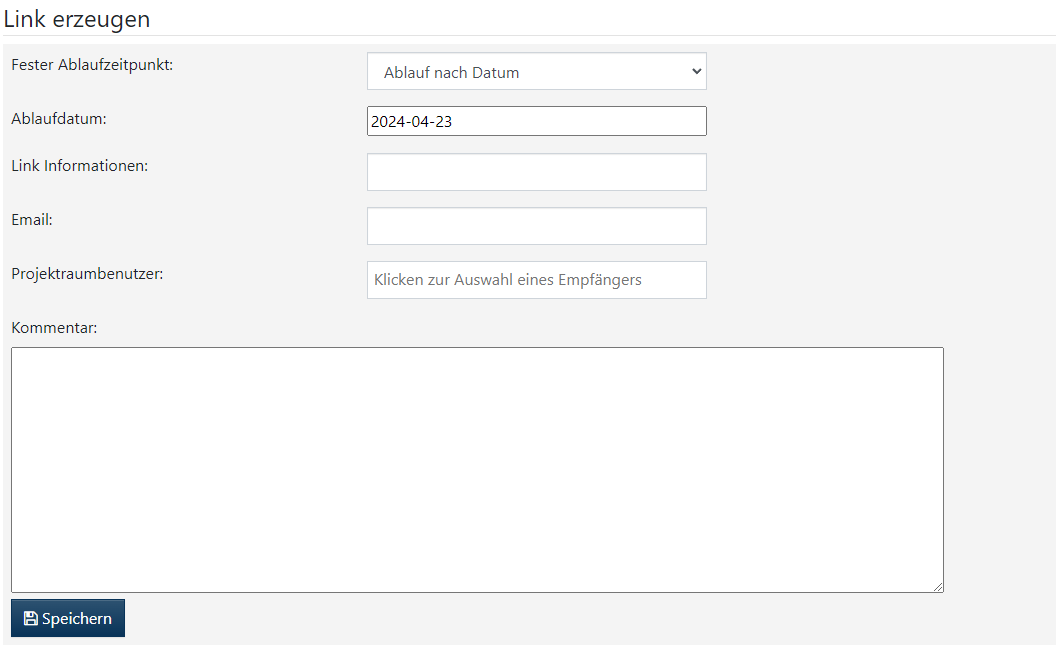
- Générer un lien :
- Lors de la création du lien, vous pouvez définir un délai d'expiration au-delà duquel le lien ne sera plus accessible. Cela augmente la sécurité du matériel partagé.
- Définir les informations du lien :
- Sous « Informations sur le lien », vous pouvez donner un titre au lien, ce qui vous aidera à l'identifier rapidement plus tard dans la liste des invitations à télécharger.
- Entrez le destinataire :
- Saisissez les adresses e-mail des destinataires. Si vous avez plusieurs destinataires, assurez-vous de séparer les adresses par une virgule (par exemple, hans.mueller@test.com, hans.peter@test.com).
- Vous pouvez également sélectionner les utilisateurs de la salle de projet dans une liste de sélection si les destinataires sont déjà membres de la plateforme.
- Ajouter un commentaire:
Dans le champ Commentaire, vous pouvez saisir un message qui sera envoyé par e-mail aux destinataires avec le lien de téléchargement. Celui-ci peut contenir une brève description ou des instructions.
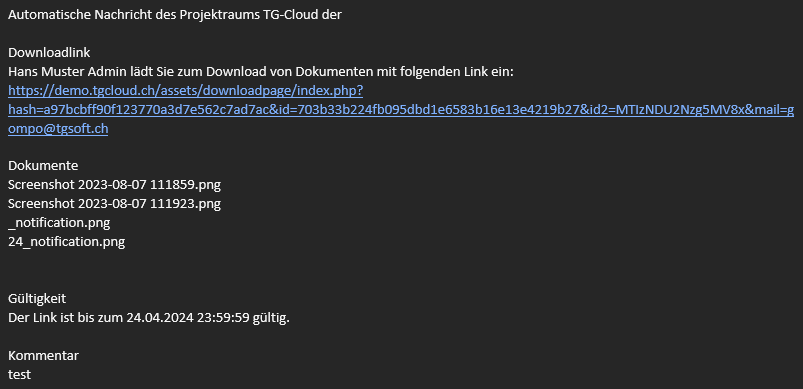
Exemple d'e-mail de lien de téléchargement
Télécharger les invitations
Dans la vue « Télécharger les invitations », tous les liens de téléchargement que vous avez créés sont clairement affichés. Cette vue est divisée en deux catégories : liens valides et liens expirés.
- Liens valides :
- Dans ce groupe, vous trouverez tous les liens de téléchargement qui n'ont pas encore expiré. Ces liens sont actifs et peuvent être utilisés par les destinataires pour télécharger les fichiers pertinents.
- Liens expirés :
- Les liens expirés sont répertoriés ici. Ces liens ne sont plus actifs et ne peuvent plus être utilisés par les destinataires pour accéder au contenu.
Informations de confirmation
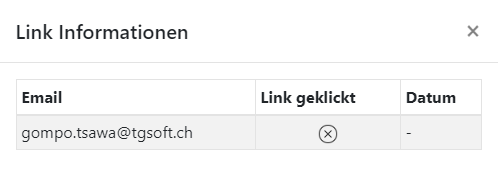
| 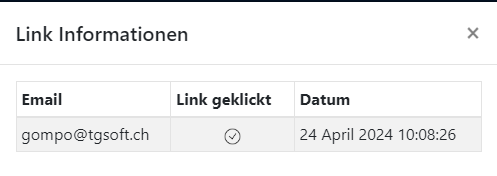 |
- Pour chaque lien, vous pouvez afficher plus de détails en cliquant sur un bouton spécial. Tous les destinataires du lien respectif sont répertoriés dans cette vue détaillée.
- Vous pouvez également voir qui a déjà utilisé le lien en indiquant quels destinataires ont cliqué sur le lien dans l'e-mail.